Foot獨占的假tty環境
tty好是好,但是沒有中文。
沒有中文就算了,它還有三個最致命的缺陷:
- 難看!
- 難看!!
- 還是ㄊㄇㄉ難看!!!
那你開個桌面環境好看些了吧,又費電還會誤觸,也難專注:
Mostly I use a text console, for convenience’s sake. Most of my work is editing text and that is more efficient on a text console. On the text console, the touchpad can’t cause me any trouble if I touch it by accident. The mouse can’t make my editing commands fail to work by being on the wrong window.
– Richard Stallman “How I do my computing”
看了Ivon老師的《將Linux Surface平板變成Android平板 (Waydroid only session) 》之後我就想到「欸,把一個終端機塞進去會不會挺好的?」
太好了,我的Aspire續航有救了。
吊胃口 / 理論基礎
最終效果: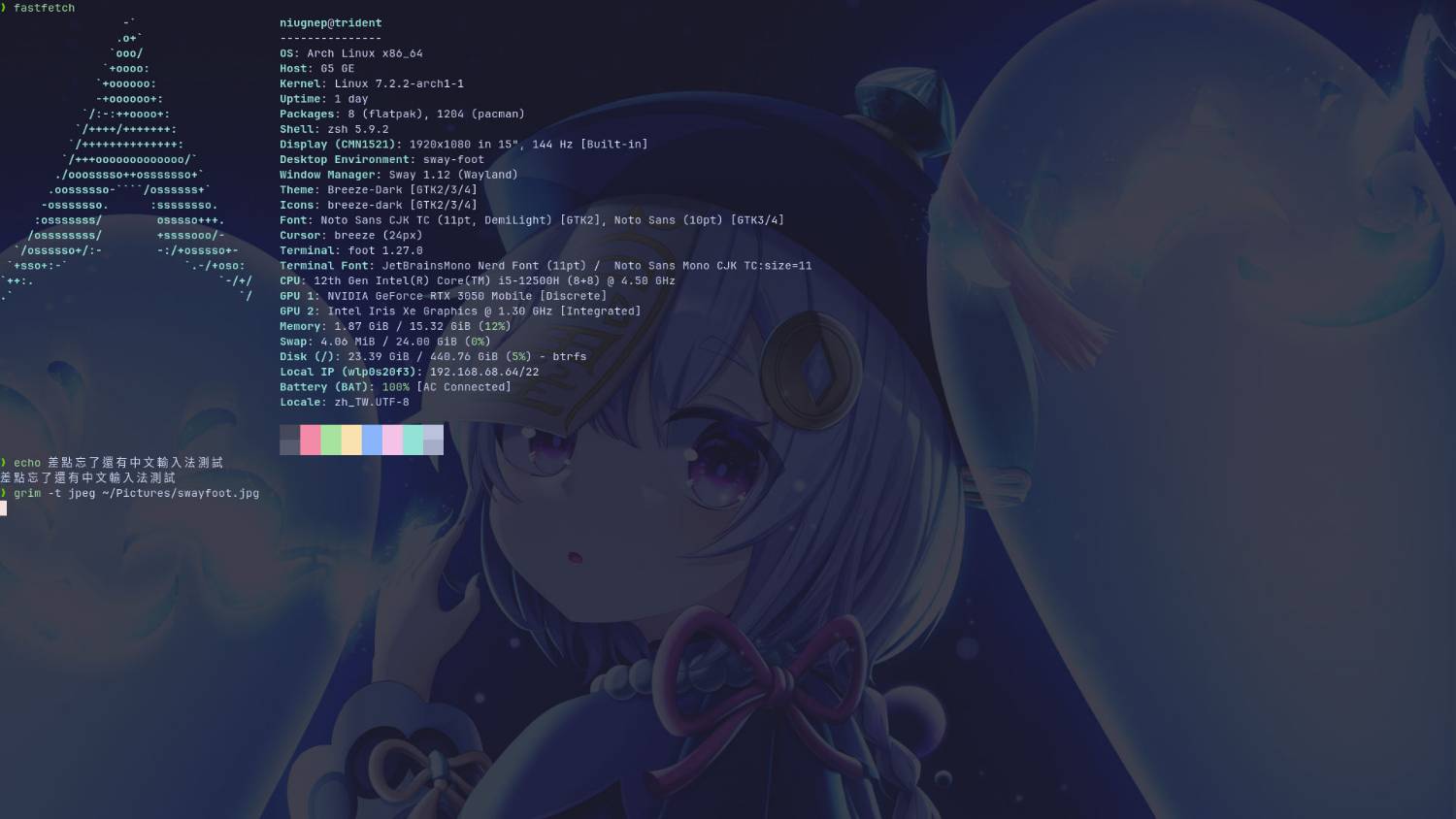
與Ivon老師的操作類似,他把Waydroid塞進一個無邊框、全螢幕的Sway環境下;我則是把Foot放進一樣無邊框、全螢幕的Sway環境下,然後設定桌布跟輸入法。
我演示的發行版是Arch Linux。其實不只這個發行版,支援Foot跟Sway的發行版就能做到。
安裝必要工具
我們需要Sway、Foot跟Fcitx5,而且建議提前設定好Fcitx5。
sudo pacman -S foot sway swaybg fcitx5-im fcitx5-chewingfcitx5-im在Arch下是個組合包,包含fcitx5、fcitx5-configtool、fcitx5-gtk跟fcitx5-qt。
如果想用拼音,可以把fcitx5-chewing換成fcitx5-chinese-addons等。
對於X Server狂熱者,可以把foot換成alacritty(Foot只支援Wayland);sway換成i3或i3-wm;swaybg換成feh。具體使用說明我不再贅述。
Kitty調用GPU跟各種東西功耗太高,所以不拿來示範。
對於其它發行版請自行搜尋對應套件。
(btw我對Foot圖示上的帶派大腳有點意見,但是沒差)
編寫配置文件
Sway跟Foot都要寫配置文件,且要在Display Manager(登入畫面)顯示選項也得寫配置文件。
一般來講配置文件都在/home/《君の名は。》/.config底下,但是Wayland的配置文件在/usr/share/wayland-session。如果有不同使用者會用到這個,建議把相關配置文件設定成644或755的權限。(記得把《君の名は。》改成你的帳號名稱)
如果跟我一樣整台電腦只有一個人用就沒差。
建立Sway跟Foot的配置文件跟目錄:
# 建立目錄
mkdir -p ~/.config/sway
mkdir -p ~/.config/foot

# 建立文件
touch ~/.config/sway/foot-only
touch ~/.config/sway/start-terminal.sh # 可選
touch ~/.config/foot/foot.ini

# 設定權限
chmod 644 ~/.config/sway/foot-only
chmod 755 ~/.config/sway/start-terminal.sh # 可選設定Sway的Foot專用設定檔(~/.config/sway/foot-only):
# 設定無邊框
default_border none
default_floating_border none

# 設定桌布
exec --no-startup-id swaybg -i /path/to/wallpaper.jpg -m fill

# 啟動輸入法
exec --no-startup-id fcitx5 -d

# 啟動Foot本體
exec_always --no-startup-id foot ~/.config/sway/start-terminal.sh(可選)關閉終端機之後詢問要不要重新開啟終端機(~/.config/sway/start-terminal.sh):
zsh
while true; do
    read -n 1 -p '您選擇了退出終端機,是否重新開啟zsh? (y/N): ' ans
    echo "" # 換行用,避免輸出擠在一起
    if [ "$ans" = "y" ] || [ "$ans" = "Y" ]; then
        zsh
    else
        in_mainloop="false"
        swaymsg exit
        break
    fi
doneFoot的設定檔(~/.config/foot/foot.ini):
# Catppuccin Mocha 主題(自選)
include=/usr/share/foot/themes/catppuccin-mocha

[main]
# 字型設定
font=JetBrainsMono Nerd Font:size=11, Noto Sans Mono CJK TC:size=11

[cursor]
# 游標樣式(block / beam / underline)
style=block
blink=no

# 背景透明度
[colors-dark]
alpha=0.85

# 如果你喜歡淺色
[colors-light]
alpha=0.85
設定登入選項
如果你有狠到不用登入管理器,可以直接跳過本章節。
我們要建立Wayland登入選項的話,要在/usr/share/wayland-sessions/建立.desktop檔案:
sudo nano /usr/share/wayland-sessions/sway-foot.desktop內容如下:
[Desktop Entry]
Name=Sway with foot
Comment=Sway with foot
Exec=sway -c /home/你的名字/.config/sway/foot-only
Type=Application記得把你的名字改成你的帳號名稱。
此後在登入畫面選擇「Sway with foot」即可進入這個環境。
當然,直接在真.tty執行sway -c /home/你的名字/.config/sway/foot-only也能跑。